유튜브 추천 알고리즘이 꼬였을 때
제가 초기화하는 방법을 단계별로 정리해봤어요
예전에 잠깐 눌러본 영상이나, 호기심에 봤던 쇼츠 때문에 홈 화면이 엉뚱한 영상으로 가득 찰 때가 있습니다. 저도 한동안 취미·공구·밈 영상만 쏟아져 나와서, 정작 보고 싶은 정보들이 잘 안 보이는 시기가 있었어요.
아래 내용은 그때 시청 기록·검색 기록·관심 없음/채널 차단 기능을 활용해서 추천을 다시 정리했던 과정을, 누구나 따라 하기 쉽게 다시 정리한 비공식 가이드입니다.
이 글 한눈에 보기
- • 1단계 · 유튜브가 추천을 만드는 기준(시청 기록·검색 기록)부터 이해하기
- • 2단계 · 시청 기록·검색 기록 정리 + 기록 일시 중지로 기본 토대 초기화
- • 3단계 · “관심 없음”과 “이 채널 추천 안 함”으로 홈 화면 미세 조정
- • 4단계 · 다시 꼬이지 않도록 앞으로 관리하는 습관 만들기
이 글은 실제 사용 경험을 바탕으로 정리한 비공식 안내이며, 유튜브·구글의 정책·화면 구성은 수시로 변경될 수 있습니다. 중요한 계정·개인정보 변경 전에는 반드시 공식 도움말과 약관을 함께 확인해 주세요.
먼저, 유튜브가 어떤 기준으로 추천을 만드는지부터 이해하기
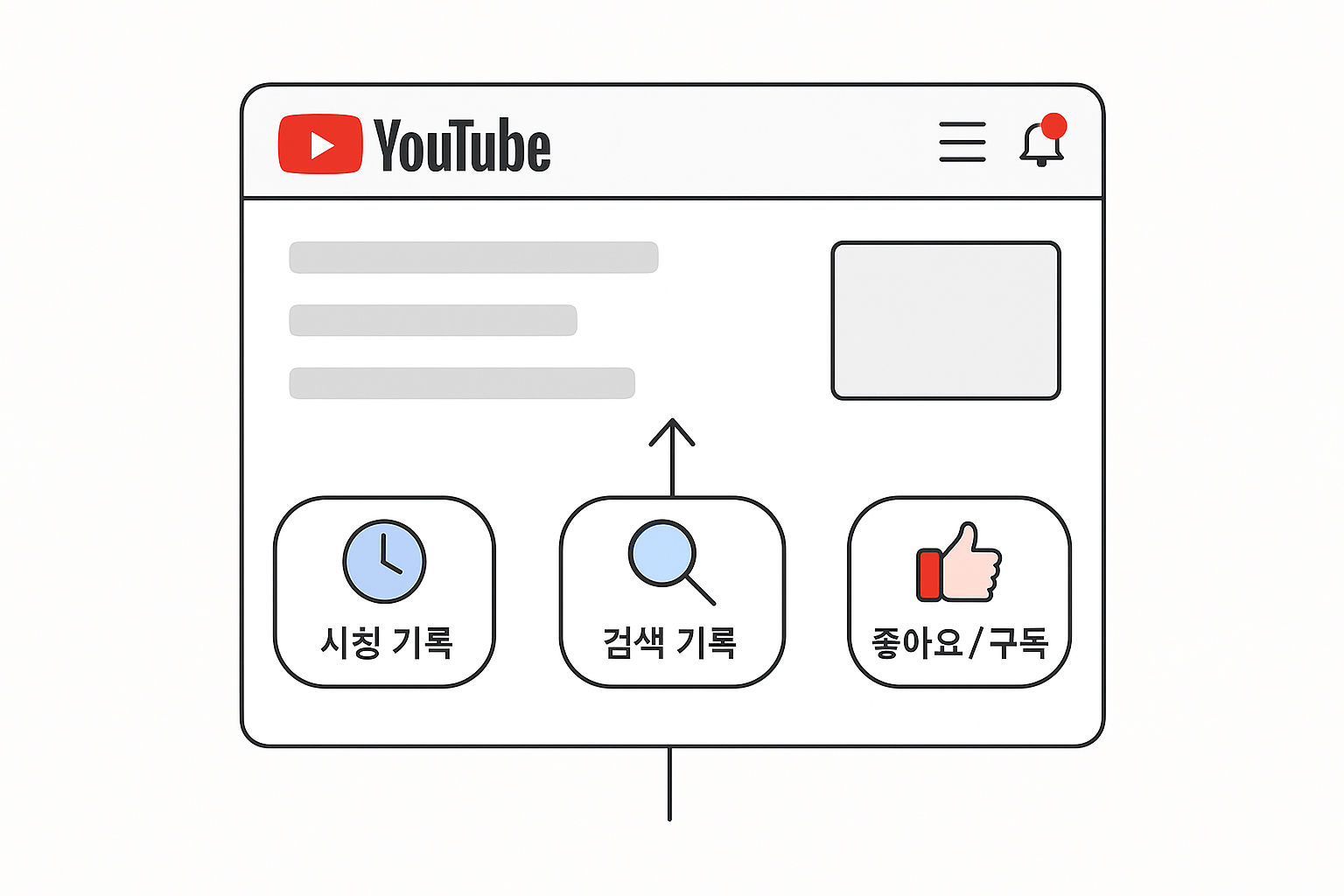
유튜브 추천 영상은 생각보다 단순한 기준에서 시작됩니다. 크게 보면 ① 시청 기록(Watch History)② 검색 기록(Search History)③ 좋아요/구독 세 가지가 핵심이에요. 여기에 영상 시청 시간, 일시정지 여부, 스킵 여부 등 세부 데이터가 더 얹어져서 홈 화면이 꾸준히 변합니다.
- 🔹 시청 기록 – 어떤 영상을 얼마나 오래 봤는지가 가장 큰 신호입니다. 3초만 보고 나가도 기록에 남기 때문에, 실수로 본 영상이 추천을 어지럽힐 수 있습니다.
- 🔹 검색 기록 – 한 번 검색해본 주제라도, 이후 연관 영상 추천에 영향을 줍니다. “이번만 잠깐 검색했는데…” 싶은 것도 기록엔 그대로 남습니다.
- 🔹 좋아요·싫어요·구독 – 직접 누른 피드는 알고리즘에게 “이건 확실히 좋아/싫어” 라는 강한 신호로 전달됩니다.
그래서 추천이 마음에 들지 않을 때는, 단순히 “알고리즘이 이상해졌다”라고 생각하기보다는 “어떤 기록들이 쌓여 있어서 이렇게 보이는 걸까?”를 한 번 짚고 넘어가는 게 좋습니다. 아래 단계부터는 이 기록들을 안전하게 정리하는 방법을 다룹니다.
시청 기록·검색 기록 정리하기 + 기록 일시 중지 활용하기
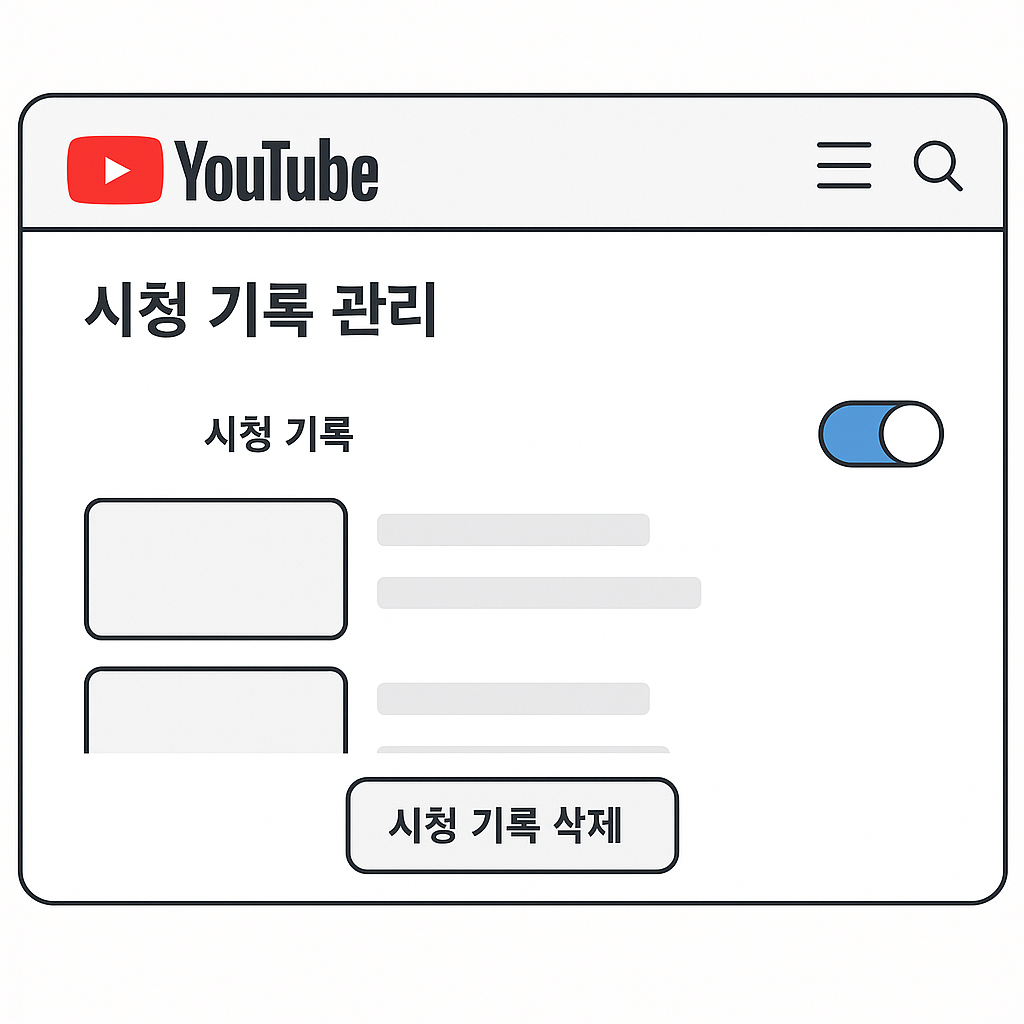
추천을 가장 크게 바꾸는 과정이 바로 시청 기록 정리입니다. 홈 화면 전체를 싹 비우기보다는, 먼저 기록을 정리해 두면 이후 “관심 없음” 조정도 훨씬 부드럽게 먹힙니다.
🔹 1) 시청 기록 전체 삭제 또는 일부만 골라 삭제하기
- 유튜브 앱 오른쪽 상단 프로필 아이콘을 누릅니다.
- “시청 기록” 메뉴를 열면 지금까지 본 영상들이 시간 순으로 쭉 나옵니다.
- 추천을 완전히 초기화하고 싶다면 “시청 기록 관리 > 전체 기록 삭제”를 사용할 수 있고, 특정 영상만 지우고 싶다면 각 영상 옆의 메뉴(⋮)에서 삭제할 수 있습니다.
전체 삭제는 효과가 큰 대신, 그동안 잘 추천되던 주제들도 같이 사라질 수 있습니다. 저는 보통 “지금 추천을 어지럽히는 범인 같은 영상들” 위주로 선택 삭제를 먼저 합니다.
🔹 2) 검색 기록 삭제하기
검색 기록도 추천에 은근히 많은 영향을 줍니다. 잠깐 찾아봤던 주제라도, 나중에 비슷한 콘텐츠가 계속 따라올 수 있어요.
- 프로필 아이콘 > 설정 > 기록 및 개인정보 보호 메뉴로 들어갑니다.
- “검색 기록 삭제”를 눌러 최근 검색어를 한 번 정리해 줍니다.
🔹 3) “시청 기록 일시 중지” 기능 활용하기
때로는 새로운 분야의 영상들을 마음껏 탐색하고 싶지만, 그게 추천에 크게 반영되진 않았으면 할 때가 있습니다. 이럴 때 “시청 기록 일시 중지” 기능이 꽤 유용합니다.
- 동일하게 기록 및 개인정보 보호 메뉴로 들어갑니다.
- “시청 기록 일시 중지” 토글을 켜두면, 이후 보는 영상들이 추천에 거의 영향을 주지 않습니다.
저는 평소 관심사와 완전히 다른 영상을 대량으로 볼 때, 잠깐 이 기능을 켜 두었다가 다시 끄는 식으로 사용하고 있습니다.
“관심 없음”과 “이 채널 추천 안 함”으로 홈 화면 미세 조정하기
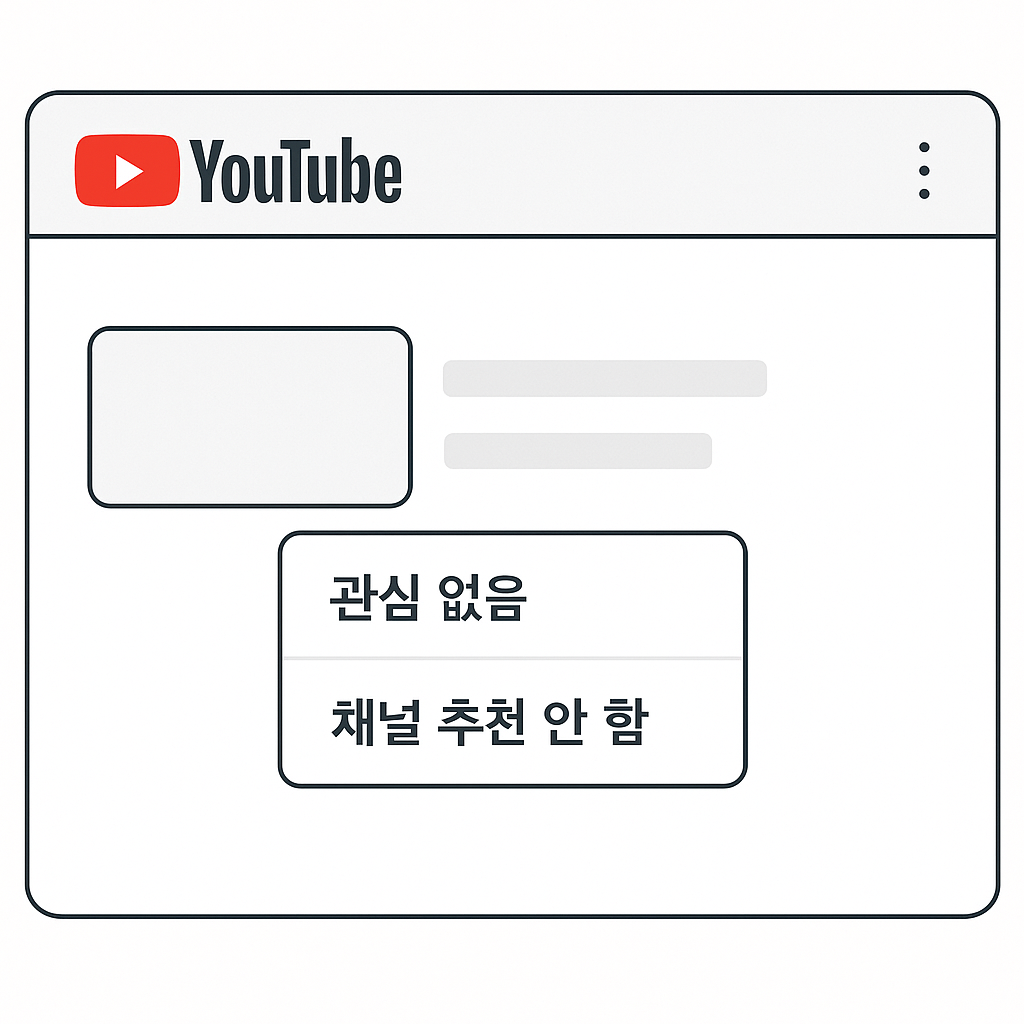
기록 정리를 한 뒤에도, 홈 화면에는 여전히 섞여 있는 영상들이 보일 수 있습니다. 이때는 “관심 없음”과 “이 채널 추천 안 함” 버튼으로 방향을 잡아 주면 효과가 꽤 빠르게 나타납니다.
🔹 1) 개별 영상에 “관심 없음” 표시하기
- 홈 화면에서 보고 싶지 않은 영상 우측의 점 세 개(⋮)를 누릅니다.
- “관심 없음”을 선택하면, 유튜브가 이 영상과 유사한 주제를 덜 보여주려고 학습합니다.
이 기능은 “이 영상 말고도 비슷한 컨텐츠는 조금 줄여줘”라고 말하는 정도의 효과라고 보면 됩니다.
🔹 2) 아예 보고 싶지 않은 채널은 “이 채널 추천 안 함”
특정 채널이 반복적으로 뜨는데 도저히 관심이 가지 않는다면, 영상이 아니라 채널 자체를 추천에서 제외할 수 있습니다.
- 마찬가지로 영상 우측의 점 세 개(⋮) 버튼을 누릅니다.
- “이 채널의 동영상 추천 안 함”을 선택합니다.
너무 많은 채널을 한꺼번에 막기보다는, “앞으로 이 채널은 굳이 안 보고 싶다” 싶은 곳 위주로만 조금씩 적용해 보시는 걸 권장합니다.
앞으로 추천이 다시 꼬이지 않게 관리하는 작은 습관들
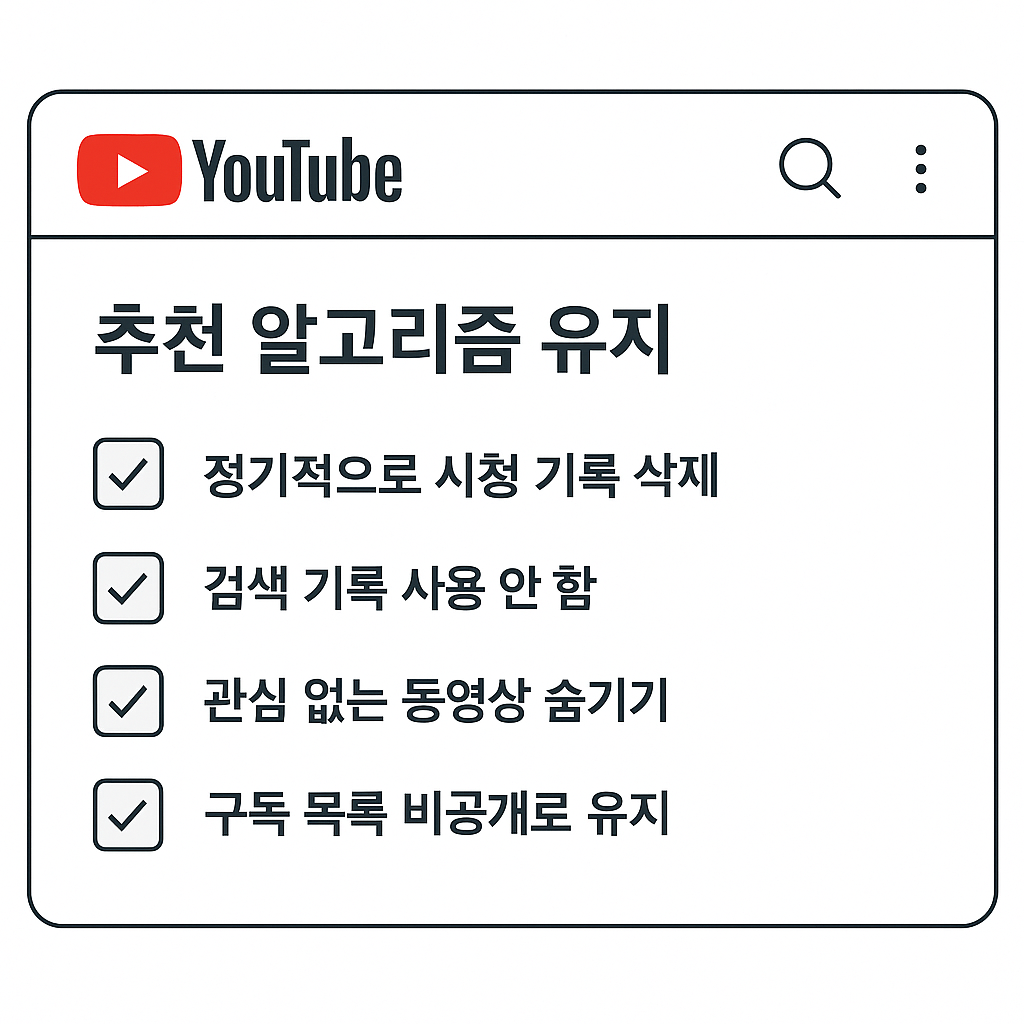
한 번 정리해 두면 며칠 안에 홈 화면이 많이 안정되는 걸 느끼실 거예요. 다만 유튜브는 날짜가 지날수록 계속 새로운 데이터를 쌓기 때문에, 앞으로 어떻게 쓰느냐도 꽤 중요합니다.
- ✅ 보고 싶은 주제의 영상은 조금 더 길게 시청해 주기 (금방 끊지 않기)
- ✅ 보고 싶지 않은 영상은 바로 뒤로 가기 또는 “관심 없음” 한 번씩 눌러주기
- ✅ 취미·밈 영상만 잔뜩 볼 날에는 “시청 기록 일시 중지”를 잠깐 켜두기
- ✅ 여러 기기에서 로그인해 쓸 경우, 공용 PC나 TV에서는 계정 전환에 신경 쓰기
알고리즘이 완벽하게 내가 원하는 대로만 움직일 수는 없지만, 위 같은 습관만 들여도 홈 화면이 상당히 안정적으로 유지됩니다. 정리 후 1~2주만 지나도 “아, 이제 다시 내 계정 같다”는 느낌이 꽤 빨리 오더라고요.
📌 여기까지 간단 정리
- 1단계: 유튜브 추천이 시청 기록·검색 기록에 크게 의존한다는 점부터 이해한다.
- 2단계: 시청 기록·검색 기록을 한 번 정리하고, 필요하면 기록 일시 중지도 활용한다.
- 3단계: 홈 화면에서 “관심 없음”과 “이 채널 추천 안 함”으로 방향을 잡아 준다.
- 4단계: 이후에는 간단한 사용 습관을 통해 추천이 다시 어지럽혀지지 않게 관리한다.
이 글은 개인적인 사용 경험을 바탕으로 정리한 비공식 가이드입니다. 유튜브·구글의 정책과 화면은 수시로 바뀔 수 있으니, 중요한 계정·개인정보 관련 변경 전에는 반드시 공식 도움말도 한 번 더 확인해 주세요 🙂