구글 드라이브·포토 용량이 꽉 찼을 때
제가 비우는 순서 그대로 정리해봤어요
어느 날 갑자기 “저장용량이 꽉 찼습니다” 알림이 뜨면 당황스럽죠. 저도 핸드폰 바꾸고 백업 몇 번 잘못했다가, 메일·드라이브·포토까지 전부 빨간색으로 바뀐 적이 있습니다.
아래 내용은 그때 제가 정리해본 방법을 다시 정돈한 거라, 차근차근 3단계만 따라가면 누구나 금방 여유 공간을 만들 수 있을 거예요.
이 글 한눈에 보기
- • 1단계 · 저장용량 전체 상태 확인 (어디에서 용량을 많이 쓰는지 파악)
- • 2단계 · Gmail·Drive 대용량 파일 먼저 정리 (10MB 이상 위주)
- • 3단계 · Google 포토 자동 백업 설정 손보기 (앞으로 다시 꽉 차는 것 방지)
저장용량 전체 상태부터 먼저 체크하기
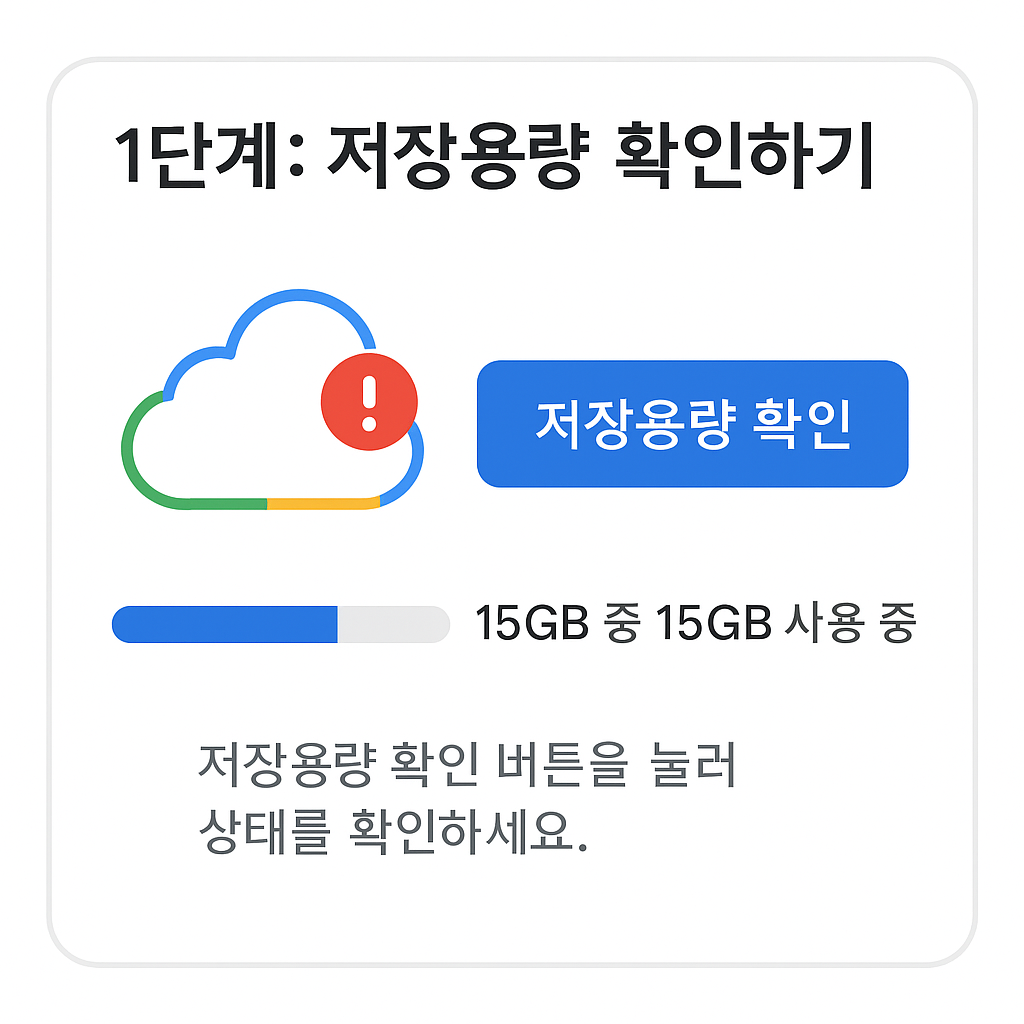
막연히 “뭔가 꽉 찼나 보다…”라고 생각하면 어디부터 지워야 할지 감이 안 옵니다. 그래서 저는 항상 전체 용량이 어디에서 많이 쓰이고 있는지를 먼저 봅니다. 구글 계정 용량은 Gmail · Drive · Photos 세 가지가 합쳐져서 계산돼요.
- 아래 버튼을 눌러 저장용량 확인 페이지(one.google.com/storage)로 이동합니다.
- 파란색 “저장용량 확인” 버튼을 눌러 현재 사용량을 한 번에 확인합니다.
- 15GB 중 얼마를 쓰고 있는지, 그리고 어느 서비스가 특히 많이 차지하는지 감을 잡아둡니다.
먼저, 용량을 많이 먹는 대용량 파일·메일 정리하기
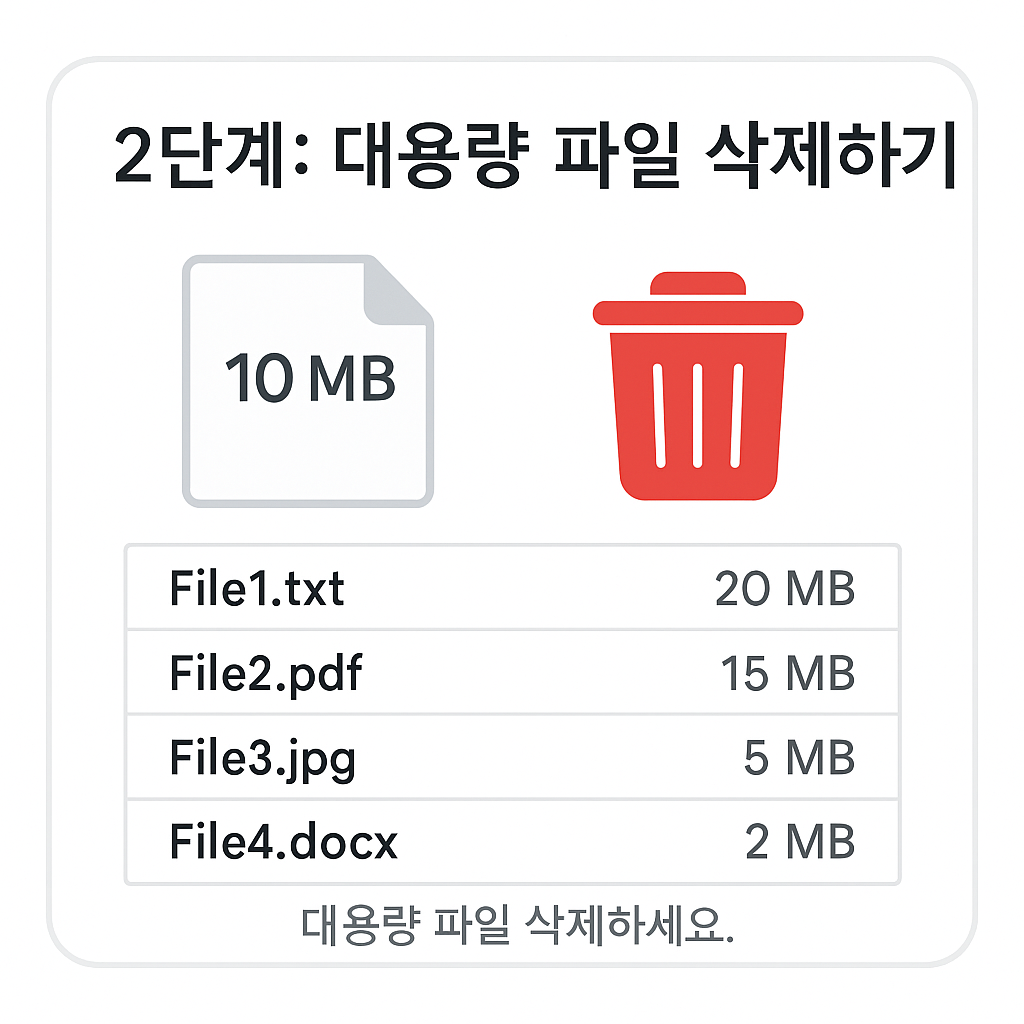
용량이 모자랄 때, 작은 파일 수백 개 지우는 것보다 큰 파일 몇 개 지우는 게 훨씬 빠르고 효과적이더라고요. 그래서 저는 보통 지메일 → 드라이브 순서로 대용량 파일부터 정리합니다.
🔹 1) Gmail에서 10MB 이상 첨부파일만 골라보기
아래 링크를 열면 10MB 이상 첨부파일이 붙은 메일만 자동으로 검색됩니다. 예전에 주고받은 사진·영상, 더 이상 안 봐도 되는 문서가 있으면 과감하게 지워 주세요.
Gmail 대용량 첨부메일 바로 보기🔹 2) Google Drive에서 큰 파일만 모아서 지우기
드라이브에서는 “파일 크기 순”으로 정렬하면 영상, 압축파일처럼 덩치 큰 파일들이 한 번에 보입니다. 예전에 백업해두고 잊은 파일들이 생각보다 많아요.
드라이브 대용량 파일 목록 열기⚠️ 중요한 파일은 지우기 전에 한 번 더 확인해 주세요. 저는 보통 PC나 외장하드에 한 번 복사해 둔 다음 드라이브에서 삭제합니다.
앞으로 다시 꽉 차지 않게, 포토 자동 백업 설정 손보기
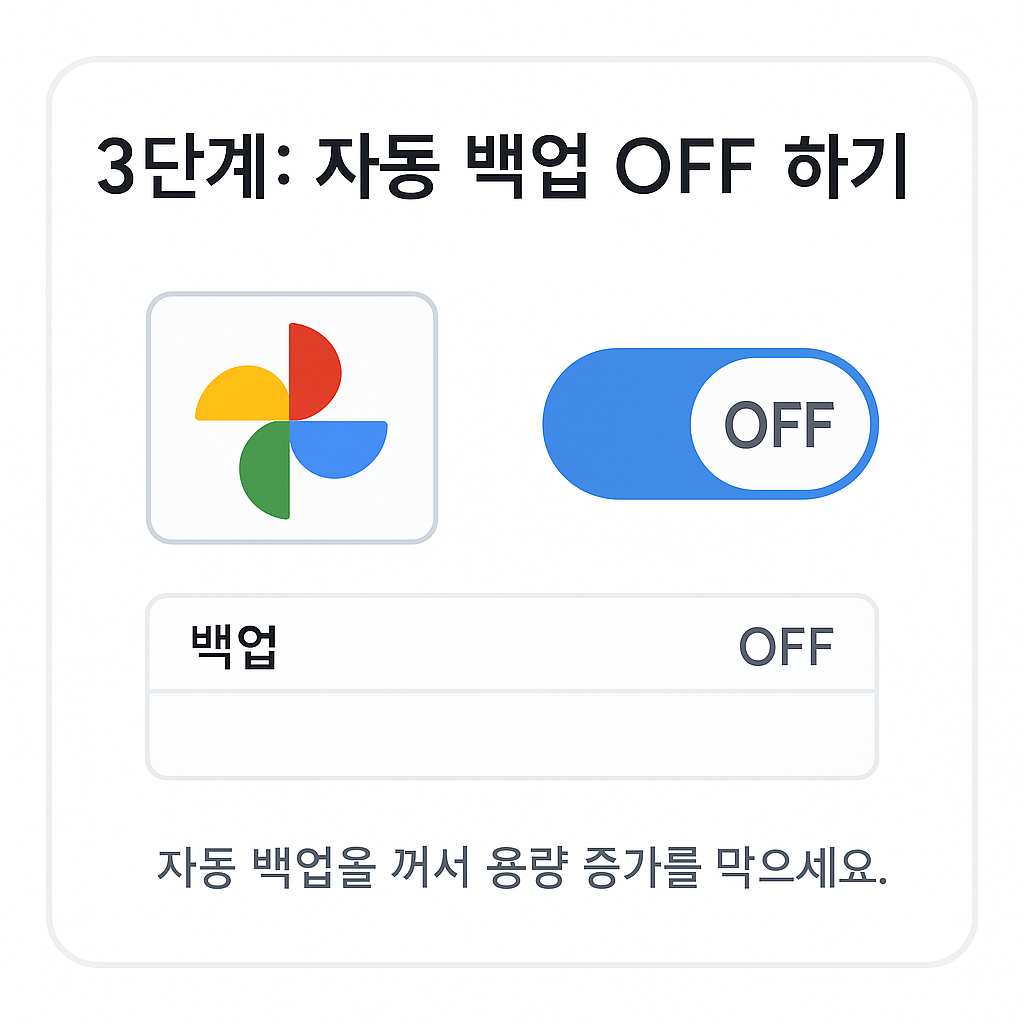
큰 파일들을 지웠는데도 금방 또 꽉 찬다면, 휴대폰 사진이 계속 자동으로 백업되고 있을 가능성이 큽니다. 특히 서브폰이나 태블릿까지 자동 백업이 켜져 있으면 용량이 정말 빨리 차요.
- 휴대폰에서 Google 포토 앱을 실행합니다.
- 오른쪽 위 프로필 아이콘 → “포토 설정 > 백업” 메뉴로 들어갑니다.
- “백업” 스위치를 눌러 OFF로 바꿉니다. 자주 쓰지 않는 기기라면 과감하게 꺼 두셔도 됩니다.
- 메인으로 쓰는 휴대폰 1대만 백업을 켜 두고, 나머지 기기는 필요할 때만 켜는 방식이 가장 안정적이었습니다.
※ 사진 백업을 완전히 끄면 분실했을 때 복구가 어려울 수 있으니, “어느 기기에서만 백업을 켜둘지” 한 번 정리해 두면 좋습니다.
📌 여기까지 간단 정리
- 1단계: 저장용량 페이지에서 어느 서비스가 용량을 많이 쓰는지 먼저 확인한다.
- 2단계: Gmail·Drive에서 10MB 이상 큰 파일 위주로 정리한다.
- 3단계: Google 포토 자동 백업을 조정해서 앞으로 다시 꽉 차지 않게 막아둔다.
저도 이 순서대로 한 번 싹 정리해 두었더니, 최소 1~2년은 용량 걱정을 거의 안 하게 되더라고요. 이번에 한 번만 제대로 정리해 두시면 아마 꽤 오래 편하실 거예요 🙂